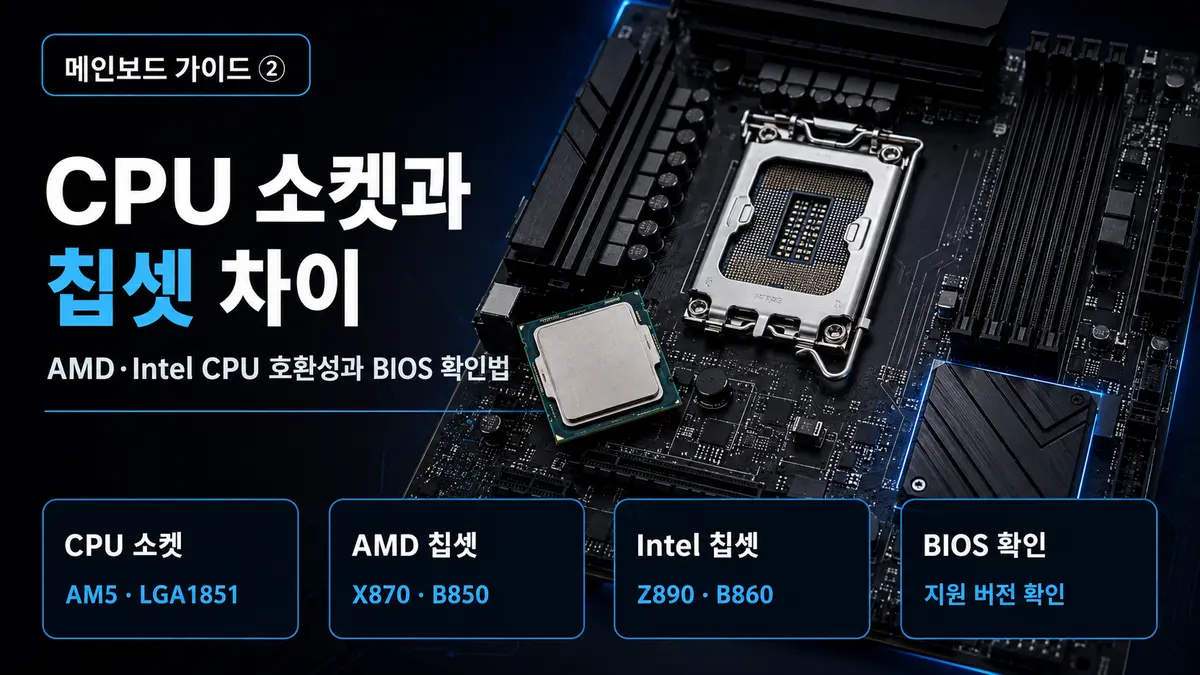
메인보드를 고를 때 가장 먼저 확인해야 하는 것은 CPU와 메인보드의 호환성이다.
그런데 막상 제품을 검색해보면 여기서부터 용어가 여러 개 등장한다.
CPU 설명에는 AM5나 LGA1851 같은 소켓 이름이 적혀 있다.
메인보드 이름에는 X870E·B850·Z890·B860 같은 칩셋 이름이 붙어 있다.
제품 페이지를 열어보면 CPU Support List와 BIOS 버전까지 확인하라고 한다.
그러면 자연스럽게 이런 질문이 생긴다.
“CPU 소켓만 같으면 사용할 수 있는 것 아닌가?”
“같은 AM5인데 X870과 B850은 무엇이 다른 걸까?”
“새 메인보드인데 왜 BIOS 업데이트가 필요하다는 걸까?”
결론부터 말하면 CPU 호환성은 소켓 하나만 보고 판단할 수 없다.
소켓은 CPU를 물리적·전기적으로 연결하는 규격이고, 칩셋은 같은 플랫폼 안에서 사용할 수 있는 기능과 확장 범위의 바탕을 정하는 구성 요소다.
BIOS는 메인보드가 특정 CPU를 실제로 인식하고 초기화할 수 있도록 해준다.
따라서 CPU와 메인보드가 함께 작동하려면 다음 세 가지를 모두 확인해야 한다.
- CPU와 메인보드의 소켓이 같은가?
- 해당 칩셋과 메인보드가 그 CPU를 지원하는가?
- 메인보드에 설치된 BIOS가 그 CPU를 인식할 수 있는 버전인가?
1편인 메인보드는 비쌀수록 좋을까?: 게임 성능과 메인보드 고르는 법에서 메인보드의 전체 선택 순서를 살펴봤다면, 이번 글에서는 첫 번째 관문인 CPU 호환성을 실제로 확인하는 방법을 정리해보려 한다.
소켓과 칩셋, BIOS는 서로 무엇이 다를까?
세 용어는 모두 CPU 호환성과 관련되어 있지만 담당하는 역할은 다르다.
| 구분 | 의미 | 확인해야 하는 이유 |
|---|---|---|
| CPU 소켓 | CPU와 메인보드가 맞닿는 물리적·전기적 연결 규격 | 다르면 CPU를 장착하거나 사용할 수 없다 |
| 칩셋 | 플랫폼의 입출력과 조정 기능 범위를 구성하는 핵심 요소 | 같은 소켓의 보드라도 지원 기능과 확장 구성이 달라진다 |
| BIOS | 부팅 과정에서 CPU와 메모리 등 하드웨어를 초기화하는 펌웨어 | 버전이 오래되면 새 CPU를 인식하지 못할 수 있다 |
| CPU Support List | 제조사가 메인보드별로 검증해 공개한 CPU 지원 목록 | 정확한 CPU 모델과 최소 BIOS 버전을 확인할 수 있다 |
소켓이 다르면 호환되지 않는다는 점은 비교적 이해하기 쉽다.
AM4 CPU를 AM5 메인보드에 꽂을 수 없고, Intel LGA1700 CPU를 LGA1851 메인보드에 사용할 수도 없다.
겉으로 크기가 비슷하거나 쿨러 장착 규격 일부가 이어지더라도 CPU 자체의 전기적 접점과 신호 규격이 다르면 서로 호환되지 않는다.
하지만 소켓이 같다는 것은 CPU 호환성의 첫 번째 조건을 통과했다는 뜻일 뿐이다.
같은 소켓을 사용하는 메인보드라도 칩셋과 제조사의 지원 정책이 다를 수 있고, CPU가 메인보드보다 나중에 출시되었다면 해당 CPU를 인식하는 BIOS가 필요할 수 있다.
그래서 CPU 호환성을 확인할 때는 소켓 이름에서 멈추지 말고 정확한 메인보드 모델의 CPU 지원 목록까지 들어가야 한다.
CPU 소켓은 물리적인 모양만 의미하지 않는다
CPU 소켓은 CPU가 메인보드에 장착되는 자리다.
AMD의 AM4·AM5, Intel의 LGA1700·LGA1851 같은 이름이 여기에 해당한다.
소켓이 바뀌면 접점 수와 배치, 전력 공급과 신호 규격도 함께 달라질 수 있다.
따라서 소켓이 다르면 다음과 같은 문제가 생긴다.
- CPU가 소켓에 물리적으로 들어가지 않는다.
- 고정 장치의 구조가 맞지 않는다.
- 접점과 전기적 신호 규격이 다르다.
- 메모리와 PCIe 같은 플랫폼 구성도 함께 달라질 수 있다.
억지로 장착하려고 해서는 안 된다.
특히 AMD AM4와 AM5는 이름이 비슷하지만 CPU 장착 구조와 메모리 규격이 다르다.
Intel LGA1700과 LGA1851도 소켓 외형의 크기는 비슷하지만 서로 호환되지 않는다.
Intel은 LGA1851이 LGA1700과 같은 크기와 쿨러 장착 홀 규격을 사용한다고 설명하지만, CPU는 서로 바꿔 사용할 수 없다고 명확히 안내한다.
기존 쿨러를 계속 사용할 수 있는 가능성과 CPU 호환성은 별개의 문제라는 뜻이다.
2026년 기준 AMD 데스크톱 소켓은 어떻게 구분할까?
현재 일반 소비자용 AMD 데스크톱에서는 AM4와 AM5를 주로 볼 수 있다.
| AMD 소켓 | 대표적인 CPU 범위 | 메모리 규격 | 함께 보이는 칩셋 예시 |
| AM4 | Ryzen 1000~5000 계열을 중심으로 한 제품군 | DDR4 | A320·B350·X370부터 A520·B550·X570 등 |
| AM5 | Ryzen 7000·8000·9000 계열 | DDR5 | A620·B650·X670 계열, B840·B850·X870 계열 |
이 표는 플랫폼을 이해하기 위한 큰 구분이다.
AM4라고 해서 모든 AM4 CPU가 모든 AM4 메인보드에서 작동한다는 뜻은 아니다.
AM4는 오랜 기간 여러 세대의 CPU와 칩셋에 사용됐다. 그만큼 메인보드 출시 시점, BIOS 저장 공간, 제조사 지원 정책에 따라 지원하는 CPU 범위가 달라질 수 있다.
일부 구형 보드에서는 새로운 CPU를 지원하는 BIOS를 적용하면서 오래된 CPU 지원이 제외된 사례도 있다.
AM5 역시 같은 원칙이 적용된다.
AMD는 600 시리즈와 800 시리즈 AM5 칩셋에서 Ryzen 7000·8000·9000 계열을 지원한다고 안내하고 있다.
그러나 실제 사용 가능 여부는 메인보드별 CPU Support List와 BIOS 버전을 확인해야 한다.
먼저 출시된 B650·X670 계열 보드에 나중에 나온 CPU를 장착할 때 BIOS 업데이트가 필요할 수 있기 때문이다.
AMD는 2026년 5월 AM5 플랫폼 지원 계획을 2029년까지 연장한다고 발표했다.
이는 같은 플랫폼에서 CPU 업그레이드 선택지를 유지할 수 있는 기간이 길어졌다는 의미다.
다만 ‘AM5가 2029년까지 지원된다’는 말이 지금 판매되는 모든 AM5 메인보드가 앞으로 나오는 모든 CPU를 자동으로 지원한다는 뜻은 아니다.
실제 지원 여부와 필요한 BIOS는 각 메인보드 제조사가 공개하는 목록을 다시 확인해야 한다.
AMD Ryzen의 세대 숫자와 Ryzen 5·7·9 구분이 익숙하지 않다면 AMD Ryzen CPU 세대와 등급 정리를 먼저 보면 소켓과 CPU 지원 목록을 확인하기 쉽다.
AMD 칩셋 이름은 어떻게 읽을까?
AM5 메인보드에서는 X870E·X870·B850·B840 같은 800 시리즈와 X670E·X670·B650E·B650·A620 같은 600 시리즈 칩셋을 볼 수 있다.
아주 단순하게 나누면 다음과 같다.
| 구분 | 칩셋 예시 | 일반적인 위치 |
| 상위·고급형 | X870E·X870·X670E·X670 | 많은 고속 입출력과 세부 조정 기능을 원하는 구성 |
| 중급·메인스트림 | B850·B650E·B650 | 일반적인 게임용과 작업용 PC에서 폭넓게 선택하는 구성 |
| 입문·기본형 | B840·A620 | 필수 기능과 가격을 우선하는 구성 |
여기서 주의할 점은 알파벳이 메인보드 전체 품질을 보장하지 않는다는 것이다.
같은 B850 칩셋을 사용해도 어떤 제품은 전원부와 M.2 슬롯, USB 포트가 충분하고, 다른 제품은 필요한 기능만 남긴 보급형으로 설계될 수 있다.
반대로 잘 구성된 B850 보드가 가장 저렴한 X870 보드보다 사용 목적에 더 잘 맞는 경우도 있다.
칩셋은 메인보드가 제공할 수 있는 기능의 바탕을 정하지만, 그 기능을 실제 제품에 얼마나 구현할지는 제조사가 결정한다.
따라서 칩셋 등급을 확인한 뒤에는 정확한 메인보드 모델의 사양을 다시 봐야 한다.
2026년 기준 Intel 데스크톱 소켓은 어떻게 구분할까?
현재 Intel 데스크톱 메인보드를 검색하면 LGA1700과 LGA1851 플랫폼을 함께 볼 수 있다.
| Intel 소켓 | 대표적인 CPU 범위 | 메모리 규격 | 함께 사용하는 칩셋 예시 |
| LGA1700 | 12·13·14세대 Intel Core 데스크톱 프로세서 | 메인보드에 따라 DDR4 또는 DDR5 | 600·700 시리즈 칩셋 |
| LGA1851 | Intel Core Ultra 데스크톱 프로세서 Series 2 계열 | DDR5 | Z890·B860·H810 등 800 시리즈 칩셋 |
LGA1700은 12세대부터 14세대 Intel Core 데스크톱 CPU에 사용됐다.
하지만 같은 LGA1700이라도 CPU를 바꿀 때 BIOS 업데이트가 필요할 수 있다.
Intel도 600·700 시리즈 메인보드에서 12·13·14세대 사이에 CPU를 업그레이드할 경우 제조사가 제공하는 최신 BIOS와 펌웨어가 필요할 수 있다고 안내한다.
LGA1851은 Intel Core Ultra 데스크톱 프로세서 Series 2 계열과 800 시리즈 칩셋을 위한 플랫폼이다.
LGA1700과 외형 크기가 비슷해 보여도 CPU는 서로 호환되지 않으며, LGA1851 CPU를 600·700 시리즈 메인보드에 장착할 수도 없다.
Intel의 Core i3·i5·i7·i9과 Core Ultra 이름이 헷갈린다면 Intel CPU 세대와 등급 정리에서 CPU 이름과 세대를 먼저 확인할 수 있다.
Intel 칩셋 이름은 어떻게 읽을까?
현재 LGA1851 소비자용 메인보드에서는 Z890·B860·H810을 주로 볼 수 있다.
| 구분 | 칩셋 예시 | 일반적인 위치 |
| 상위·고급형 | Z890 | CPU·메모리 세부 조정과 많은 입출력이 필요한 구성 |
| 중급·메인스트림 | B860 | 일반적인 게임용과 작업용 PC |
| 입문·기본형 | H810 | 필수 기능과 가격을 우선하는 구성 |
Intel의 공식 호환 정보에서는 Z890이 CPU·BCLK·메모리 조정 기능을 지원하고, B860은 메모리 조정 기능을 지원하며, H810은 메모리 오버클럭을 지원하지 않는 것으로 구분된다.
하지만 이 역시 칩셋의 기능 범위를 설명하는 것이지 모든 Z890 메인보드가 모든 B860 메인보드보다 무조건 좋다는 의미는 아니다.
전원부, 네트워크 칩, 오디오, M.2 슬롯, 후면 USB와 내부 헤더는 메인보드 모델마다 다르다.
CPU 오버클럭이나 많은 확장 기능이 필요하지 않다면 잘 구성된 B860 보드가 더 합리적일 수 있다.
같은 소켓인데도 CPU가 작동하지 않는 이유
CPU와 메인보드의 소켓이 같아도 화면이 나오지 않는 대표적인 이유가 BIOS다.
메인보드는 전원이 들어오면 BIOS를 통해 CPU와 메모리, 그래픽 장치와 저장장치를 확인하고 초기화한다.
그런데 메인보드가 출시될 당시 존재하지 않았던 CPU라면 기존 BIOS 안에 그 CPU를 인식하는 코드가 없을 수 있다.
예를 들어 먼저 출시된 메인보드에 같은 소켓을 사용하는 새 CPU를 장착한다고 생각해보자.
CPU는 소켓에 정상적으로 들어간다.
전원 케이블도 모두 연결되어 있다.
하지만 전원을 켜도 화면이 나오지 않거나 CPU 진단 LED가 켜질 수 있다.
이때 부품 불량을 의심하기 전에 메인보드의 CPU Support List에서 다음 두 가지를 확인해야 한다.
- 그 CPU가 지원 목록에 들어 있는가?
- 그 CPU를 지원하기 시작한 BIOS 버전은 무엇인가?
지원 목록에 CPU가 없다면 같은 소켓이라는 이유만으로 사용할 수 있다고 판단해서는 안 된다.
CPU가 목록에 있더라도 메인보드의 BIOS가 표시된 버전보다 오래되었다면 먼저 업데이트해야 할 수 있다.
CPU Support List는 어떻게 확인할까?
CPU 호환성은 쇼핑몰 상품명보다 메인보드 제조사의 공식 지원 페이지에서 확인하는 것이 가장 안전하다.
제조사마다 메뉴 이름은 조금 다르지만 일반적인 확인 순서는 비슷하다.
- 메인보드 제조사 공식 홈페이지에 들어간다.
- 메인보드의 정확한 모델명을 검색한다.
- Support 또는 지원 메뉴를 연다.
- CPU Support, CPU QVL 또는 호환 CPU 목록을 찾는다.
- 사용할 CPU의 정확한 모델명을 검색한다.
- 지원을 시작하는 BIOS 버전을 확인한다.
여기서 메인보드 모델명은 한 글자까지 정확히 확인해야 한다.
예를 들어 같은 제품군이라도 일반 모델과 Wi-Fi 모델, DDR4 모델과 DDR5 모델, PLUS·PRO·MAX 같은 파생 모델은 서로 다른 메인보드일 수 있다.
이름이 비슷하다는 이유로 다른 모델의 BIOS 파일을 사용해서는 안 된다.
CPU 이름도 마찬가지다.
기본 모델과 K·F·KF·G·X·X3D가 붙은 모델은 서로 다른 CPU다. CPU 지원 목록에서는 구입하려는 정확한 모델명이 있는지 확인해야 한다.
지원 목록에는 보통 Validated since BIOS, Since BIOS, Minimum BIOS Version처럼 해당 CPU를 지원하기 시작한 BIOS 버전이 표시된다.
예를 들어 특정 CPU 옆에 BIOS 2602라고 적혀 있다면 메인보드에 2602 또는 그 이후의 지원 BIOS가 설치되어 있어야 한다는 뜻이다.
다만 제조사가 특정 중간 버전을 먼저 설치하라고 안내하거나 최신 BIOS의 주의사항을 별도로 적어둔 경우도 있으므로 다운로드 페이지의 설명까지 함께 읽는 것이 좋다.
구입한 메인보드의 BIOS 버전은 어떻게 알 수 있을까?
컴퓨터가 정상적으로 부팅된다면 BIOS 설정 화면이나 Windows의 시스템 정보에서 현재 BIOS 버전을 확인할 수 있다.
문제는 새 CPU와 메인보드를 처음 조립하는 경우다.
일부 제조사는 메인보드나 포장 상자에 출고 BIOS 버전을 확인할 수 있는 스티커를 붙이기도 한다.
그러나 표시 방식은 제조사와 제품에 따라 다르므로 스티커가 없다고 이상한 것은 아니다.
쇼핑몰에 Ryzen 9000 Ready, 14th Gen Ready처럼 표시되어 있다면 해당 CPU 세대를 지원하는 BIOS가 적용되었을 가능성이 높다.
하지만 재고가 오래되었거나 판매 페이지와 실제 출고 시점이 다를 수 있으므로, 확실하지 않다면 판매처에 BIOS 적용 여부를 문의하는 편이 안전하다.
BIOS 업데이트가 필요하면 어떻게 해야 할까?
BIOS 업데이트 방법은 메인보드와 현재 조립 상태에 따라 달라진다.
기존 CPU로 부팅할 수 있는 경우
현재 BIOS가 인식하는 CPU가 있다면 그 CPU로 부팅한 뒤 제조사가 제공하는 BIOS 업데이트 기능을 사용할 수 있다.
ASUS EZ Flash, MSI M-FLASH, GIGABYTE Q-Flash처럼 제조사마다 이름은 다르지만, 일반적으로 정확한 메인보드 모델의 BIOS 파일을 USB 저장장치에 준비한 뒤 BIOS 화면에서 업데이트한다.
CPU 없이 BIOS를 업데이트할 수 있는 경우
일부 메인보드는 CPU나 RAM을 장착하지 않은 상태에서도 USB 저장장치와 전원만으로 BIOS를 업데이트할 수 있다.
제조사에 따라 BIOS Flashback, Flash BIOS Button, Q-Flash Plus처럼 이름이 다르다.
이 기능이 있다면 호환되는 구형 CPU를 따로 구하지 않고 새 CPU 지원 BIOS를 적용할 수 있다.
다만 모든 메인보드가 지원하는 것은 아니며, USB 포트 위치와 파일 이름 변경 방식도 제품마다 다르다.
반드시 해당 메인보드의 매뉴얼을 따라야 한다.
BIOS Flashback과 Debug LED 같은 진단 기능은 4편인 전원부·VRM·BIOS 보는 법에서 더 자세히 살펴볼 예정이다.
CPU 없이 업데이트할 수 없는 경우
BIOS Flashback 계열 기능이 없고 현재 BIOS가 새 CPU를 인식하지 못한다면 다음과 같은 방법이 필요할 수 있다.
- 호환되는 기존 CPU로 먼저 부팅해 업데이트한다.
- 판매처의 BIOS 업데이트 서비스를 이용한다.
- 메인보드 제조사나 서비스센터에 문의한다.
- 이미 새 CPU 지원 BIOS가 적용된 재고로 교환한다.
그래서 새 CPU와 출시된 지 오래된 메인보드를 함께 구입할 때는 CPU 없이 BIOS를 업데이트할 수 있는 기능이 있는지 미리 확인하는 것이 좋다.
BIOS를 업데이트할 때 주의할 점
BIOS 업데이트 자체는 어렵지 않지만 잘못된 파일을 사용하거나 업데이트 도중 전원이 끊기면 부팅에 문제가 생길 수 있다.
다음 항목은 반드시 확인해야 한다.
- 메인보드의 정확한 모델과 리비전을 확인한다.
- 해당 모델의 공식 지원 페이지에서 BIOS를 내려받는다.
- 제조사가 요구하는 파일 이름과 USB 포맷을 확인한다.
- 특별한 선행 BIOS가 필요한지 설명을 읽는다.
- 업데이트 중에는 전원을 끄거나 USB 저장장치를 제거하지 않는다.
- 업데이트 후 초기화된 XMP·EXPO와 팬 설정을 다시 확인한다.
BIOS 파일은 이름이 비슷한 다른 메인보드와 공유해서는 안 된다.
예를 들어 Wi-Fi 모델과 비 Wi-Fi 모델, DDR4 모델과 DDR5 모델이 같은 외형을 사용하더라도 BIOS가 다를 수 있다.
정확한 모델이 아닌 BIOS를 강제로 적용하려고 해서는 안 된다.
DDR4와 DDR5도 소켓과 함께 확인해야 한다
CPU 소켓이 정해지면 사용할 수 있는 메모리 플랫폼도 어느 정도 결정된다.
AMD AM5는 DDR5를 사용한다.
AM4는 DDR4를 사용하므로 AM4 시스템에서 사용하던 DDR4 RAM을 AM5 메인보드로 그대로 옮길 수 없다.
Intel LGA1700은 조금 다르다.
12·13·14세대 Intel Core 데스크톱 CPU는 DDR4와 DDR5를 지원하는 제품이 있지만, 메인보드는 보통 두 규격 가운데 하나만 사용하도록 만들어진다.
같은 B760이나 Z790 제품군에서도 DDR4 모델과 DDR5 모델이 따로 존재할 수 있다.
따라서 CPU가 DDR4와 DDR5를 모두 지원한다고 해도 DDR4 RAM을 DDR5 메인보드에 장착할 수는 없다.
일부 메인보드는 제품명 끝에 D4를 붙여 DDR4 모델임을 표시하기도 한다.
다만 제조사마다 표기 방식이 다르므로 제품명의 약어만 믿지 말고 공식 사양표의 메모리 규격에서 DDR4 또는 DDR5를 확인해야 한다.
LGA1851과 Intel Core Ultra 데스크톱 프로세서 Series 2 플랫폼은 DDR5를 사용한다.
RAM의 듀얼채널 구성과 XMP·EXPO, 메모리 QVL을 확인하는 방법은 RAM은 아무거나 꽂으면 될까?: 듀얼채널·XMP·EXPO·QVL 구매 가이드에서 자세히 정리했다.
메모리 QVL에 없으면 사용할 수 없을까?
CPU Support List와 메모리 QVL은 비슷해 보이지만 의미가 조금 다르다.
CPU Support List에 CPU가 없으면 해당 메인보드에서 공식적으로 지원되지 않는다고 보는 것이 안전하다.
반면 메모리 QVL은 제조사가 실제로 확보해 테스트한 메모리 키트의 목록이다.
세상에 판매되는 모든 RAM을 모든 메인보드에서 시험할 수는 없기 때문에 QVL에 없다고 반드시 작동하지 않는다는 뜻은 아니다.
다만 고용량 구성이나 높은 메모리 속도를 사용할 계획이라면 QVL에 있는 키트가 설정과 안정성을 확인하기 더 쉽다.
특히 RAM 모델명은 제품명만 보지 말고 영문과 숫자로 구성된 전체 부품 번호를 확인해야 한다.
같은 브랜드와 같은 속도라도 용량 구성과 메모리 칩이 다른 별도 제품일 수 있다.
칩셋 등급이 높으면 CPU 성능도 높아질까?
칩셋 등급이 높다고 CPU의 기본 연산 성능이 자동으로 높아지는 것은 아니다.
같은 CPU와 RAM을 정상적으로 지원하고 전력과 냉각 조건이 충분하다면, 칩셋 이름만으로 게임 FPS가 크게 달라지지는 않는다.
상위 칩셋은 보통 더 많은 고속 입출력, 세부 조정 기능과 확장 구성을 제공할 수 있는 여지가 크다.
그러나 실제 성능 유지에는 칩셋 이름뿐 아니라 메인보드의 전원부와 BIOS 설정, 방열 설계가 함께 영향을 준다.
그래서 칩셋을 고를 때는 다음처럼 생각하면 쉽다.
- CPU와 메모리 세부 조정, 많은 확장 기능이 필요하면 상위 칩셋부터 본다.
- 일반적인 게임용과 작업용 PC라면 중급 칩셋부터 비교한다.
- 확장 장치가 적고 가격이 중요하다면 입문형 칩셋도 후보가 될 수 있다.
- 최종 선택은 칩셋 이름이 아니라 정확한 메인보드 모델의 사양을 기준으로 한다.
CPU와 메인보드 호환성을 확인하는 실제 순서
마지막으로 CPU와 메인보드 후보를 정했다고 생각해보자.
다음 순서대로 확인하면 호환성 실수를 크게 줄일 수 있다.
- CPU의 정확한 모델명을 확인한다.
K·F·G·X·X3D 등 뒤에 붙은 문자까지 확인한다. - CPU 소켓을 확인한다.
AM4·AM5·LGA1700·LGA1851처럼 정확한 소켓 이름을 확인한다. - 메인보드의 소켓과 칩셋을 확인한다.
소켓이 같고 해당 CPU 세대를 지원할 수 있는 플랫폼인지 확인한다. - 정확한 메인보드 모델의 CPU Support List를 연다.
쇼핑몰의 요약 설명이 아니라 제조사 공식 지원 페이지를 사용한다. - CPU가 목록에 있는지 확인한다.
비슷한 이름이 아니라 구입하려는 정확한 CPU 모델을 찾는다. - 필요한 BIOS 버전을 확인한다.
해당 CPU를 지원하기 시작한 BIOS 버전과 주의사항을 읽는다. - 구입할 메인보드의 BIOS 상태를 확인한다.
새 CPU 지원 표시, 판매처 안내 또는 출고 BIOS 정보를 확인한다. - 필요할 경우 BIOS 업데이트 방법을 준비한다.
기존 CPU, BIOS Flashback 계열 기능 또는 판매처 업데이트 서비스가 필요한지 확인한다. - DDR4와 DDR5 규격을 확인한다.
기존 RAM을 재사용하려면 메인보드가 정확히 같은 DDR 규격을 지원해야 한다.
이 과정을 거친 뒤에야 전원부, 폼팩터, M.2 슬롯과 USB 포트 같은 나머지 조건을 비교하면 된다.
결국 소켓만 맞는다고 호환되는 것은 아니다
CPU와 메인보드의 호환성을 확인할 때 가장 먼저 보는 것은 소켓이다.
하지만 소켓이 같다는 사실만으로 구입을 결정해서는 안 된다.
같은 소켓 안에서도 칩셋과 메인보드 모델에 따라 지원 범위가 달라질 수 있고, CPU가 나중에 출시됐다면 새로운 BIOS가 필요할 수 있다.
DDR4와 DDR5처럼 메모리 규격까지 달라지는 플랫폼도 있다.
CPU 호환성을 확인할 때는 다음 세 가지를 기억하면 된다.
소켓이 같은가. CPU 지원 목록에 있는가. 필요한 BIOS가 설치되어 있는가.
이 세 가지를 모두 확인했다면 적어도 CPU를 장착했는데 메인보드가 인식하지 못하는 실수는 크게 줄일 수 있다.
그다음에는 케이스에 맞는 폼팩터, CPU에 필요한 전원부와 방열, M.2·PCIe·USB 같은 확장 기능을 순서대로 비교하면 된다.
-
01
메인보드는 비쌀수록 좋을까? 성능·호환성·확장성으로 메인보드 고르는 순서
-
02
CPU 소켓과 칩셋 차이 AMD·Intel CPU 호환성과 BIOS 확인법
-
03
ATX·mATX·Mini-ITX 차이 케이스 크기와 확장성으로 메인보드 고르는 법
-
04
전원부·VRM·BIOS 보는 법 페이즈·방열판·전력 공급과 진단 기능 확인하기
-
05
PCIe·M.2·USB 확장성 PCIe 레인 공유·내부 헤더·Wi-Fi와 연결 기능 확인하기
답글 남기기