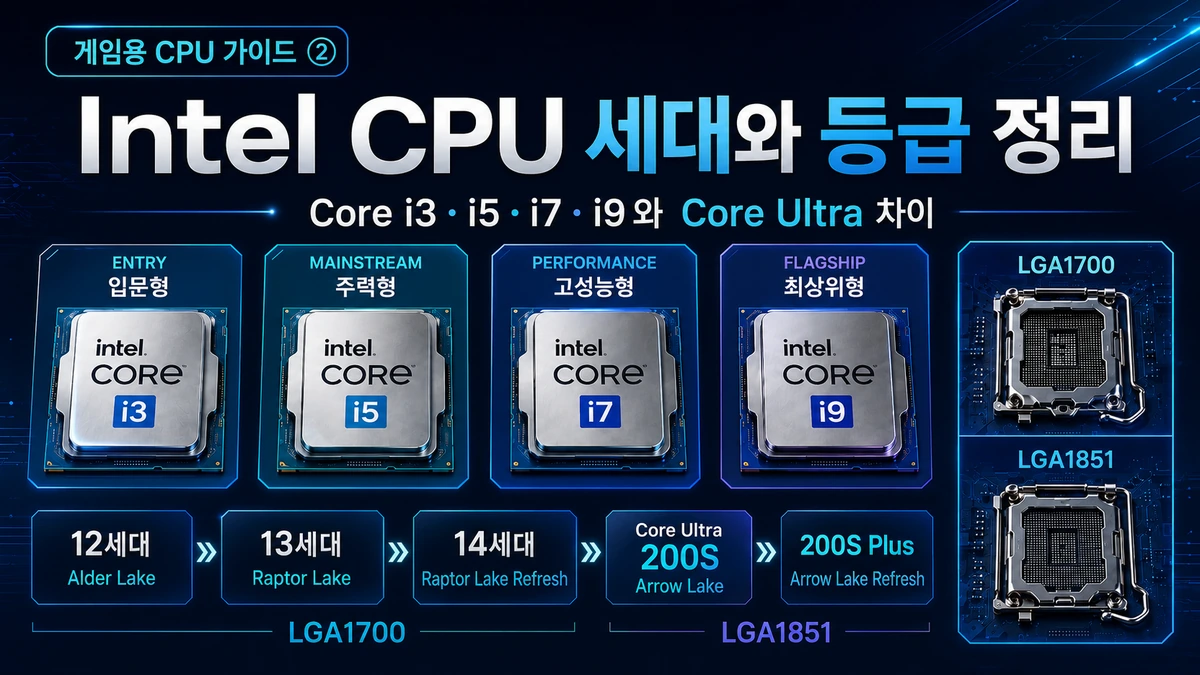
컴퓨터용 CPU를 찾아보다 보면 Intel 제품명도 AMD 못지않게 복잡하게 느껴진다.
Core i5-12400F, Core i5-13600K, Core i7-14700K, Core i9-14900KS처럼 기존의 세대 숫자와 접미사를 사용하는 제품이 있는가 하면, Core Ultra 5 245K, Core Ultra 7 270K Plus, Core Ultra 9 285K처럼 전혀 다른 방식으로 이름을 붙인 제품도 있다.
예전에는 Core i3·i5·i7·i9 가운데 어느 등급인지 확인한 뒤 숫자 앞부분을 보고 세대를 구분하면 됐다.
하지만 Intel이 데스크톱 제품에도 Core Ultra라는 이름을 사용하기 시작하면서 상황이 달라졌다.
Core Ultra 7 265K의 2는 2세대를 의미하고, 270K Plus는 숫자가 더 높지만 새로운 3세대가 아니라 같은 Core Ultra Series 2에 속하는 개선형 제품이다.
제품 번호만 보면 Core Ultra 9 285K가 Core Ultra 7 270K Plus보다 항상 빠를 것처럼 보이지만, Intel은 270K Plus를 자사의 가장 빠른 데스크톱 게임용 프로세서로 소개한다.
등급과 숫자가 높다고 모든 용도에서 무조건 더 좋은 제품은 아니라는 점은 Intel에서도 같다.
이번 글에서는 Intel CPU 가운데 무엇이 가장 빠른지를 바로 결정하기보다, 제품 이름을 보고 등급·세대·코어 구성·플랫폼과 대략적인 용도를 구분하는 방법부터 살펴보려 한다.
CPU와 GPU 중 어디에 예산을 더 배분해야 할지 아직 정하지 않았다면 먼저 ‘새 컴퓨터를 조립할 때 CPU와 GPU 중 어디에 더 투자해야 할까?’ 글을 읽어보는 것이 좋다.
이번 글은 그다음 단계에서 Intel 데스크톱 CPU 제품군을 구분하기 위한 내용이다.
이 글은 데스크톱 Intel CPU를 기준으로 한다
Intel Core와 Core Ultra라는 이름은 데스크톱 CPU에만 사용되지 않는다.
노트북에는 H·HX·U·V 같은 접미사가 붙은 제품이 있고, 저전력 노트북과 미니 PC에는 일반 데스크톱과 다른 구조의 Core 또는 Core Ultra 제품이 사용되기도 한다.
이번 글에서는 일반 조립 PC에서 사용하는 다음 제품을 대상으로 한다.
- 메인보드 소켓에 직접 장착하는 데스크톱 Intel Core CPU
- 외장 그래픽카드와 함께 사용하는 게임용 CPU
- Intel 내장 그래픽을 포함한 일반 데스크톱 CPU
- LGA1700과 LGA1851 메인보드용 제품
- 12·13·14세대 Intel Core와 Core Ultra 200S·200S Plus
2026년 현재 Core Ultra Series 3라는 이름도 사용되고 있지만, 일반 조립용 데스크톱 제품군에서 직접 비교되는 제품은 Core Ultra Series 2 기반의 200S와 200S Plus다.
노트북용 Core Ultra 숫자와 접미사는 이 글의 기준을 그대로 적용하면 안 된다.
기존 Intel Core 이름은 어떻게 읽을까
Intel Core i7-14700K를 예로 들어보자.
| 이름 | 의미 |
|---|---|
| Intel | 제조사 |
| Core | 소비자용 CPU 브랜드 |
| i7 | 제품 등급 |
| 14 | 14세대 |
| 700 | 같은 세대 안에서의 모델 위치 |
| K | 배수 제한이 해제된 고성능 모델 |
기존 Intel Core 제품에서는 i3·i5·i7·i9 뒤에 이어지는 숫자의 앞 한 자리 또는 두 자리가 세대를 나타낸다.
예를 들어 다음과 같이 읽을 수 있다.
- Core i5-12400F: 12세대 Core i5
- Core i5-13600K: 13세대 Core i5
- Core i7-14700K: 14세대 Core i7
- Core i9-14900KS: 14세대 Core i9 특별판
Intel도 기존 Core 프로세서에서는 i3·i5·i7·i9 뒤에 나오는 첫 번째 숫자 또는 두 숫자를 세대 구분에 사용한다고 안내한다.
하지만 같은 세대와 등급이라고 해서 모든 제품의 구성이 같은 것은 아니다.
Core i5-13400과 Core i5-13600K는 모두 13세대 Core i5지만 코어 구성, 작동 속도, 소비전력과 오버클럭 지원 여부가 다르다.
따라서 i5라는 등급과 13이라는 세대만 확인하고 같은 수준의 제품으로 보면 안 된다.
Core Ultra 이름은 어떻게 읽을까
Core Ultra 7 265K를 예로 들어보자.
| 이름 | 의미 |
| Intel | 제조사 |
| Core Ultra | 프리미엄 CPU 브랜드 |
| 7 | 제품 등급 |
| 2 | Core Ultra Series 2 |
| 65 | 같은 제품군 안에서의 모델 위치 |
| K | 배수 제한이 해제된 고성능 모델 |
Core Ultra에서는 기존의 i가 빠지고 Core Ultra 5·7·9 형태로 등급을 표시한다.
Core Ultra 200번대 제품은 Series 2에 해당한다.
- Core Ultra 5 245K: Series 2의 Ultra 5
- Core Ultra 7 265K: Series 2의 Ultra 7
- Core Ultra 9 285K: Series 2의 Ultra 9
- Core Ultra 7 270K Plus: Series 2의 개선형 Ultra 7
여기서 270K Plus는 270이라는 숫자 때문에 새로운 세대로 보일 수 있지만, 공식 분류상 Core Ultra Series 2에 속하는 200S Plus 제품이다.
Plus는 새로운 세대명이 아니라 2026년에 추가된 개선형 제품을 나타낸다.
Intel은 현재 Core Ultra 제품군의 5·7·9를 성능 등급으로 구분하고, 제품 번호의 첫 숫자로 Series 1·2·3을 구분한다.
데스크톱 Core Ultra에는 K·F·KF·T 같은 접미사가 사용된다.
Core i3·i5·i7·i9은 무엇이 다를까
기존 Intel Core 데스크톱 CPU는 크게 Core i3, Core i5, Core i7, Core i9으로 구분된다.
| 등급 | 일반적인 위치 | 주된 용도 |
| Core i3 | 입문형 | 사무용, 가벼운 게임, 저예산 PC |
| Core i5 | 메인스트림 | 일반 게임용 PC |
| Core i7 | 상급 | 고주사율 게임, 멀티태스킹, 편집 |
| Core i9 | 최상급 | 게임과 렌더링·인코딩·제작 작업 병행 |
이 구분은 제품의 대략적인 위치를 보여줄 뿐 모든 세대에 동일하게 적용되는 고정 사양표는 아니다.
같은 Core i5라도 6개의 P-core만 사용하는 제품이 있는가 하면, P-core와 E-core를 함께 사용하는 제품도 있다.
세대가 바뀌면서 코어 수와 캐시, 메모리 지원과 소비전력도 달라진다.
Core i3는 입문형 등급이다
Core i3는 사무용 PC와 저예산 시스템에 주로 사용된다.
최근 데스크톱 Core i3는 4코어·8스레드 구성이 많으며, 웹브라우징과 문서 작업, 영상 감상과 가벼운 게임에서는 충분한 성능을 제공할 수 있다.
대표적인 제품으로는 다음과 같은 모델이 있다.
- Core i3-12100·12100F
- Core i3-13100·13100F
- Core i3-14100·14100F
Core i3라고 해서 게임을 실행할 수 없는 것은 아니다.
리그 오브 레전드나 발로란트처럼 비교적 가벼운 게임이나 보급형 그래픽카드와 조합하는 시스템에서는 합리적일 수 있다.
다만 새로운 그래픽카드로 여러 해 동안 사용할 계획이거나 게임과 여러 프로그램을 동시에 실행한다면 Core i5와 전체 가격을 비교하는 편이 좋다.
Core i5는 Intel 게임용 CPU의 중심이다
Core i5는 일반적인 게임용 PC에서 가장 먼저 비교할 수 있는 등급이다.
대표적인 제품은 다음과 같다.
- Core i5-12400·12400F
- Core i5-12600K·12600KF
- Core i5-13400·13400F
- Core i5-13600K·13600KF
- Core i5-14400·14400F
- Core i5-14600K·14600KF
같은 Core i5 안에서도 일반 모델과 K 모델의 차이가 크다.
Core i5-12400F처럼 P-core만 사용하는 제품이 있는 반면, Core i5-12600K처럼 P-core와 E-core를 결합한 제품도 있다.
따라서 Core i5라는 이름만 보고 코어 구성이 같다고 생각하면 안 된다.
QHD나 4K에서 그래픽카드 사용률이 높은 게임을 즐긴다면 Core i5급 CPU로도 충분한 경우가 많다.
상위 CPU에 예산을 모두 사용하기보다 그래픽카드를 한 단계 높이는 것이 실제 체감에 더 유리할 수 있다.
Core i7 이상을 고려할 이유는 다음과 같은 상황에서 생긴다.
- FHD에서 240Hz 이상의 높은 프레임을 목표로 함
- MMORPG나 시뮬레이션 게임을 주로 함
- 게임과 방송 송출을 동시에 실행함
- 브라우저와 녹화 프로그램을 항상 함께 사용함
- 영상 편집이나 인코딩 작업도 자주 함
- 평균 프레임뿐 아니라 1% Low도 중요함
FHD 고주사율과 1% Low가 CPU와 어떤 관계가 있는지는 시리즈 4편에서 별도로 살펴볼 예정이다.
Core i7은 상급 게임과 작업을 함께 고려한 등급이다
Core i7은 일반적으로 Core i5보다 많은 코어와 캐시를 제공한다.
대표적인 제품은 다음과 같다.
- Core i7-12700·12700K
- Core i7-13700·13700K
- Core i7-14700·14700K
게임과 일반 작업을 함께 처리하기 좋고, 게임 중 브라우저·음성 채팅·녹화·스트리밍 프로그램을 사용하는 환경에서도 여유를 확보하기 쉽다.
같은 i7이라도 세대별 구성은 다르다.
12세대 Core i7-12700K는 8개의 P-core와 4개의 E-core를 사용하지만, 13세대 13700K는 E-core가 8개로 늘어난다.
14세대 14700K는 E-core가 다시 12개로 증가해 총 20코어 구성을 갖는다.
따라서 i7이라는 등급만 같다고 실제 다중 코어 성능까지 비슷한 것은 아니다.
Core i9은 고성능 작업까지 고려한 최상위 등급이다
Core i9은 기존 Intel Core 데스크톱 제품군의 최상위 등급이다.
대표적인 제품은 다음과 같다.
- Core i9-12900K·12900KS
- Core i9-13900K·13900KS
- Core i9-14900K·14900KS
Core i9은 많은 P-core와 E-core를 이용해 게임뿐 아니라 영상 렌더링, 인코딩, 3D 제작, 대규모 컴파일과 같은 작업을 함께 처리하는 사용자에게 적합하다.
하지만 코어 수가 많다고 게임 프레임이 같은 비율로 높아지는 것은 아니다.
게임만 하는 사용자라면 Core i5나 Core i7에서도 충분한 경우가 많다.
Core i9의 추가 코어는 렌더링이나 인코딩처럼 여러 코어를 적극적으로 사용하는 작업에서 더 큰 의미가 있다.
Core i9을 선택할 이유가 분명한 사용자는 다음과 같다.
- 게임과 영상 편집을 자주 병행함
- 렌더링이나 인코딩 시간이 업무 효율에 영향을 줌
- 방송 송출과 여러 프로그램을 한 시스템에서 처리함
- 높은 게임 성능과 다중 코어 작업 성능이 모두 필요함
- CPU 가격보다 작업 시간을 줄이는 것이 더 중요함
게임만 하는 사람에게 Core i9은 필수품이 아니다.
P-core와 E-core는 무엇이 다를까
Intel은 12세대 데스크톱 Core에서 성능 하이브리드 구조를 도입했다.
이 구조는 두 종류의 코어를 한 CPU에 함께 배치한다.
- P-core: 게임과 같은 높은 단일 코어 성능이 필요한 작업 담당
- E-core: 백그라운드 작업과 여러 스레드를 사용하는 작업 보조
Intel Thread Director는 운영체제가 작업의 성격에 따라 P-core와 E-core에 스레드를 배치하도록 돕는다.
다만 모든 12세대 이후 데스크톱 CPU가 반드시 두 종류의 코어를 모두 갖는 것은 아니다.
Core i5-12400처럼 P-core만 사용하는 제품도 있으며, 모델에 따라 P-core와 E-core의 수와 조합이 달라진다.
코어 수를 볼 때는 총코어 숫자만 확인해서는 안 된다.
예를 들어 6개의 P-core와 8개의 E-core를 가진 CPU는 총 14코어라고 표시되지만, 14개의 동일한 고성능 코어가 들어 있다는 뜻은 아니다.
게임 성능에서는 P-core의 구조와 작동 속도, 캐시와 메모리 지연도 중요하다.
기존 12·13·14세대의 P-core에는 Hyper-Threading이 적용되는 제품이 많아 하나의 P-core가 두 개의 스레드를 처리할 수 있다.
반면 E-core는 일반적으로 코어 하나당 한 개의 스레드를 처리한다.
Core Ultra 200S에서는 P-core의 Hyper-Threading이 제거됐다.
그래서 Core Ultra 9 285K는 24코어이면서 스레드 수도 24개다.
반면 Core i9-14900K는 24코어지만 P-core의 Hyper-Threading을 이용해 32스레드를 처리한다.
스레드 수가 줄었다고 Core Ultra가 단순히 하위 제품이라는 뜻은 아니다.
코어 구조와 전력 효율, 캐시와 플랫폼이 함께 바뀌었기 때문에 전체 성능은 실제 프로그램과 게임을 기준으로 비교해야 한다.
Intel 세대는 어떻게 달라졌을까
현재 중고 시장과 실사용 PC에서는 10·11세대 제품도 쉽게 볼 수 있지만, 새 게임용 PC나 현실적인 업그레이드에서 주로 비교되는 제품은 12세대 이후다.
| 제품군 | 주요 구조 | 소켓 | 메모리 | 현재 관점 |
| 10세대 Core | Comet Lake | LGA1200 | DDR4 | 구형 시스템 유지 |
| 11세대 Core | Rocket Lake | LGA1200 | DDR4 | 플랫폼 교체 검토 |
| 12세대 Core | Alder Lake | LGA1700 | DDR4 또는 DDR5 | 하이브리드 구조 시작 |
| 13세대 Core | Raptor Lake | LGA1700 | DDR4 또는 DDR5 | 코어 수와 성능 확대 |
| 14세대 Core | Raptor Lake Refresh | LGA1700 | DDR4 또는 DDR5 | LGA1700 최종 세대 |
| Core Ultra 200S | Arrow Lake | LGA1851 | DDR5 | 새로운 명칭과 플랫폼 |
| Core Ultra 200S Plus | Arrow Lake-S Refresh | LGA1851 | DDR5 | 2026년 성능 개선 모델 |
Intel 공식 분류에서는 12세대를 Alder Lake, 13세대를 Raptor Lake, 14세대를 Raptor Lake Refresh로 구분한다.
Core Ultra 200S는 Arrow Lake이며, 200S Plus는 이를 개선한 Series 2 제품군이다.
12세대 Core: P-core와 E-core의 시작
12세대 Intel Core는 데스크톱 제품에 성능 하이브리드 구조를 본격적으로 도입한 세대다.
대표 제품은 다음과 같다.
- Core i3-12100·12100F
- Core i5-12400·12400F
- Core i5-12600K·12600KF
- Core i7-12700·12700K
- Core i9-12900K·12900KS
12세대는 LGA1700 소켓을 사용하며 DDR4와 DDR5를 모두 지원한다.
다만 하나의 메인보드에서 DDR4와 DDR5를 동시에 사용하는 것은 아니며, 메인보드를 살 때 DDR4용인지 DDR5용인지 선택해야 한다.
이미 DDR4 메모리를 가지고 있다면 DDR4용 LGA1700 메인보드와 12세대 CPU를 이용해 전체 비용을 줄일 수 있다.
특히 Core i5-12400F처럼 저렴하게 판매되는 제품은 보급형 또는 중급 그래픽카드와 조합하는 저예산 게임용 PC에서 여전히 비교할 수 있다.
하지만 메인보드와 메모리까지 처음부터 새로 사야 한다면 13·14세대 또는 Core Ultra 플랫폼과 전체 가격을 함께 비교해야 한다.
13세대 Core: 같은 소켓에서 코어 수 확대
13세대 Core는 Raptor Lake 기반이며 12세대와 같은 LGA1700 소켓을 사용한다.
대표 제품은 다음과 같다.
- Core i3-13100·13100F
- Core i5-13400·13400F
- Core i5-13600K·13600KF
- Core i7-13700·13700K
- Core i9-13900K·13900KS
13세대는 600·700 시리즈 메인보드에서 사용할 수 있으며, 구형 600 시리즈 보드에 장착할 때는 BIOS 업데이트가 필요할 수 있다.
DDR4와 DDR5를 모두 지원하지만 실제 사용할 메모리 종류는 메인보드에 따라 결정된다.
12세대 시스템을 사용하고 있다면 메인보드 지원 여부를 확인한 뒤 13세대로 CPU만 교체할 수 있다.
다만 현재 Core i5-12400급 이상을 사용하면서 QHD나 4K 게임에서 원하는 프레임이 이미 나온다면 세대 숫자만 보고 교체할 필요는 없다.
14세대 Core: LGA1700의 마지막 세대
14세대 Core는 Raptor Lake Refresh 기반이며 12·13세대와 같은 LGA1700 소켓을 사용한다.
대표 제품은 다음과 같다.
- Core i3-14100·14100F
- Core i5-14400·14400F
- Core i5-14600K·14600KF
- Core i7-14700·14700K
- Core i9-14900K·14900KS
14세대는 완전히 새로운 플랫폼이라기보다 기존 LGA1700 제품군을 개선한 성격이 강하다.
특히 14700K는 이전 13700K보다 E-core 수가 늘어나 다중 코어 작업 성능이 강화됐다.
14세대 역시 DDR4와 DDR5를 지원하며, 600·700 시리즈 메인보드에서 사용할 수 있다.
다만 기존 메인보드에 14세대 CPU를 장착하기 전에는 필요한 BIOS 버전을 반드시 확인해야 한다.
12·13세대 메인보드와 메모리를 이미 가지고 있다면 14세대가 CPU만 교체할 수 있는 최종 업그레이드가 될 수 있다.
반대로 아무 부품도 없는 상태에서 14세대 시스템을 새로 조립한다면, LGA1700 플랫폼 가격과 Core Ultra LGA1851 시스템의 전체 가격을 비교해야 한다.
13·14세대 안정성 문제도 확인해야 한다
13·14세대 Intel 데스크톱 CPU를 구입하거나 이미 사용하고 있다면 Vmin Shift 안정성 문제도 확인할 필요가 있다.
Intel은 일부 13·14세대 데스크톱 프로세서에서 과도한 전압 요청 등으로 인해 시간이 지나면서 Vmin Shift 안정성 문제가 발생할 수 있다고 밝히고, 최신 BIOS와 Intel Default Settings 사용을 권장하고 있다.
2026년 현재 Intel은 최신 BIOS에 마이크로코드 0x12F 이상이 포함되어 있는지 확인하도록 안내한다.
해당 문제의 적용 대상이 될 수 있는 일부 CPU에는 기본 보증에 2년을 추가해 구입일 기준 최대 5년의 보증을 제공한다.
보증 연장 대상에는 일부 13·14세대 Core i9과 Core i7, 그리고 13600K·13600KF·14600K·14600KF가 포함된다.
반면 Intel은 12세대 데스크톱 제품과 Core Ultra Arrow Lake 제품군은 이 Vmin Shift 문제의 대상이 아니라고 설명한다.
이미 13·14세대 시스템을 사용하고 있다면 다음을 확인하는 것이 좋다.
- 메인보드 제조사의 최신 BIOS 설치
- Intel Default Settings 적용
- 과도한 자동 오버클럭 설정 해제
- 게임이나 압축 해제 중 오류·충돌 여부 확인
- 문제가 반복되면 보증 대상 CPU인지 확인
13·14세대 CPU가 모두 반드시 고장 난다는 뜻은 아니다.
하지만 중고 CPU를 구입하거나 기존 시스템을 업그레이드할 때는 BIOS 업데이트와 보증 가능 여부를 함께 확인해야 한다.
Core Ultra 200S: 이름과 플랫폼이 모두 바뀌었다
Intel은 14세대 이후의 일반 조립용 고성능 데스크톱 제품을 ‘15세대 Core i’라고 부르지 않고 Core Ultra 200S로 전환했다.
대표 제품은 다음과 같다.
- Core Ultra 5 225·225F
- Core Ultra 5 245·245K·245KF
- Core Ultra 7 265·265K·265KF
- Core Ultra 9 285·285K
Core Ultra 200S는 새로운 LGA1851 소켓과 Intel 800 시리즈 칩셋을 사용한다.
기존 LGA1700용 CPU와 메인보드는 서로 호환되지 않으며, 메모리도 DDR5만 지원한다.
Core Ultra 200S에서 달라진 주요 요소는 다음과 같다.
- 새로운 Core Ultra 명칭
- LGA1851 소켓
- Intel 800 시리즈 메인보드
- DDR5 전용
- P-core와 E-core 구조 개선
- 데스크톱용 NPU 추가
- P-core Hyper-Threading 제거
- 전력 효율과 발열 개선을 목표로 한 설계
Core Ultra 200S는 최대 8개의 P-core와 16개의 E-core를 제공하며, 상위 모델인 285K는 24코어·24스레드 구성이다.
Intel은 이 제품군을 자사의 첫 NPU 탑재 데스크톱 enthusiast 플랫폼으로 소개했다.
다만 NPU가 들어 있다는 이유만으로 게임 프레임이 자동으로 크게 높아지는 것은 아니다.
NPU는 화상회의 효과, 일부 제작 프로그램과 AI 기능처럼 지원되는 작업을 CPU나 GPU에서 분리해 처리하는 역할에 가깝다.
Core Ultra를 고를 때도 Ultra 9이 항상 최고의 게임용 선택이라는 의미는 아니다.
코어 수가 많은 Ultra 9은 제작 작업과 다중 코어 성능에 유리하지만, 게임만 한다면 Ultra 5나 Ultra 7이 비용 면에서 더 자연스러울 수 있다.
Core Ultra 200S Plus: 새로운 세대가 아니라 개선형
Intel은 2026년 Core Ultra 200S Plus 제품군을 추가했다.
대표 제품은 다음과 같다.
- Core Ultra 5 250K Plus
- Core Ultra 5 250KF Plus
- Core Ultra 7 270K Plus
이 제품들은 Core Ultra Series 3가 아니라 기존 Arrow Lake 기반의 Series 2 개선형이다.
Core Ultra 7 270K Plus는 8개의 P-core와 16개의 E-core를 갖춘 24코어 제품이며, Core Ultra 5 250K Plus는 6개의 P-core와 12개의 E-core를 갖춘 18코어 제품이다.
기존 265K와 245K보다 E-core가 각각 4개 늘어났다.
200S Plus는 코어 간 연결 속도와 메모리 지원도 개선됐다.
공식 DDR5 지원 속도가 최대 7200MT/s로 높아졌으며, 기존 Intel 800 시리즈 메인보드와 호환된다.
실제 사용 전에는 메인보드 제조사의 지원 BIOS를 확인하는 편이 안전하다.
여기서 제품 번호만 보고 판단하면 혼란이 생길 수 있다.
Core Ultra 9 285K는 등급과 번호가 더 높고 다중 코어 작업에 유리하다.
반면 Core Ultra 7 270K Plus는 2026년에 게임 성능과 지연을 개선한 제품으로, Intel은 자사의 가장 빠른 데스크톱 게임용 프로세서로 소개한다.
따라서 Core Ultra에서도 Ultra 9이 게임에서 항상 가장 빠르다고 생각하면 안 된다.
작업 성능과 게임 성능, 가격을 별도로 비교해야 한다.
K·KF·F·T·S·KS·Plus는 무슨 뜻일까
Intel CPU 이름 뒤에 붙는 접미사는 제품의 성격을 구분하는 중요한 단서다.
| 접미사 | 일반적인 의미 | 확인할 점 |
| 없음 | 일반형 | 작동 속도와 기본 쿨러 포함 여부 |
| K | 배수 제한 해제 | 높은 발열, 쿨러와 지원 칩셋 필요 |
| F | 내장 그래픽 없음 | 외장 그래픽카드 필수 |
| KF | K와 F 결합 | 오버클럭 가능, 내장 그래픽 없음 |
| T | 저전력형 | 완제품·소형 PC에서 주로 사용 |
| S | 특별판 | 일반 모델과 가격·클럭 비교 |
| KS | 배수 제한 해제 특별판 | 높은 가격과 냉각 요구 확인 |
| Plus | 200S 개선형 | 새로운 세대가 아니라는 점 확인 |
Intel은 K를 배수 제한이 해제된 제품, F를 외장 그래픽카드가 필요한 제품, T를 전력 최적화형, S를 특별판으로 구분한다.
K 모델
K 모델은 CPU 배수 제한이 해제되어 오버클럭할 수 있다.
하지만 K가 붙었다고 모든 사용자가 오버클럭해야 하는 것은 아니다.
일반 모델보다 기본 작동 속도와 전력 한도가 높은 경우가 많아 기본 상태로 사용하는 사람도 많다.
CPU 오버클럭을 하려면 이를 지원하는 메인보드 칩셋과 충분한 전원부, 강한 쿨러가 필요하다.
F 모델
F 모델은 작동 가능한 Intel 내장 그래픽이 없으므로 외장 그래픽카드가 반드시 필요하다.
예를 들어 Core i5-14400F나 Core Ultra 5 245KF는 그래픽카드가 장착되지 않으면 메인보드 영상 출력 단자만으로 화면을 표시할 수 없다.
F 모델이 더 저렴하다면 게임용 PC에서 비용을 줄일 수 있다.
하지만 그래픽카드 고장 진단이나 교체 과정에서는 내장 그래픽이 있는 일반 모델이 더 편리하다.
내장 그래픽이 있으면 Quick Sync를 사용할 수 있다
F가 붙지 않은 Intel CPU에는 모델에 따라 Intel 내장 그래픽이 포함된다.
내장 그래픽은 단순히 모니터 화면을 출력하는 용도뿐 아니라 Intel Quick Sync Video를 이용한 영상 인코딩과 디코딩에도 활용할 수 있다.
외장 그래픽카드를 사용하더라도 BIOS에서 Intel 내장 그래픽이 활성화되어 있다면 지원 프로그램에서 Quick Sync를 사용할 수 있다.
게임만 하고 외장 그래픽카드를 항상 사용할 계획이라면 F 모델도 문제없다.
반면 영상 편집과 인코딩을 자주 하거나, 그래픽카드 문제를 진단할 수 있는 예비 화면 출력 기능을 원한다면 F가 없는 모델이 더 실용적일 수 있다.
LGA1700과 LGA1851은 무엇이 다른가
Intel CPU를 고를 때는 제품 등급만큼 메인보드 소켓이 중요하다.
| 구분 | LGA1700 | LGA1851 |
| 주요 CPU | 12·13·14세대 Core | Core Ultra 200S·200S Plus |
| 주요 칩셋 | Intel 600·700 시리즈 | Intel 800 시리즈 |
| 메모리 | DDR4 또는 DDR5 | DDR5 |
| 현재 의미 | 기존 시스템 업그레이드·특가 조립 | 현재 Core Ultra 플랫폼 |
| 상호 호환 | 불가능 | 불가능 |
LGA1700 CPU를 LGA1851 메인보드에 장착하거나 Core Ultra 200S를 LGA1700 메인보드에 장착할 수 없다.
Core Ultra로 넘어가려면 CPU뿐 아니라 메인보드도 교체해야 한다.
다만 CPU 쿨러 장착 홀은 기계적으로 유사해 기존 LGA1700용 쿨러를 LGA1851에서도 사용할 수 있는 경우가 있다.
실제 호환 여부와 냉각 가능 전력은 쿨러 제조사의 안내를 확인해야 한다.
LGA1700이 더 좋은 선택이 될 수 있는 경우
- 이미 600·700 시리즈 메인보드를 가지고 있음
- DDR4 메모리를 그대로 활용하고 싶음
- 12세대에서 13·14세대로 CPU만 교체할 수 있음
- 할인된 CPU와 메인보드 세트를 구입함
- 앞으로 플랫폼 업그레이드를 다시 하지 않을 예정임
LGA1851이 더 좋은 선택이 될 수 있는 경우
- CPU와 메인보드를 처음부터 새로 구매함
- Core Ultra 200S 또는 200S Plus를 사용하려 함
- DDR5 시스템을 구성하려 함
- 전력 효율 개선과 새로운 플랫폼 기능을 중요하게 생각함
- NPU와 최신 연결 기능을 활용하려 함
LGA1700이 이전 플랫폼이라고 해서 성능이 갑자기 사라지는 것은 아니다.
반대로 Core Ultra가 최신 제품이라고 해서 모든 게임과 모든 가격대에서 자동으로 가장 좋은 선택이 되는 것도 아니다.
이미 가지고 있는 부품과 새로 사야 하는 부품의 총가격을 기준으로 판단해야 한다.
Intel CPU를 고를 때 피해야 할 판단법
Core i9이나 Ultra 9이면 게임에서도 무조건 가장 빠르다
Core i9과 Ultra 9은 최상위 등급이지만 추가 코어가 모든 게임에서 활용되는 것은 아니다.
게임만 한다면 Core i5·i7 또는 Core Ultra 5·7이 더 경제적일 수 있다.
특히 Core Ultra 7 270K Plus처럼 게임 성능을 별도로 강화한 제품이 상위 Ultra 9보다 게임 목적에 더 잘 맞을 수도 있다.
14세대는 13세대보다 무조건 크게 빠르다
13세대와 14세대는 모두 Raptor Lake 계열이며 같은 LGA1700 플랫폼을 사용한다.
모델에 따라 차이가 있지만, 이름의 세대 숫자가 하나 높아졌다는 이유만으로 큰 체감 향상이 보장되는 것은 아니다.
실제 가격과 코어 구성, 작동 속도를 함께 비교해야 한다.
Core Ultra는 15세대 Core i의 다른 이름일 뿐이다
Core Ultra 200S는 단순한 제품명 변경만이 아니다.
LGA1851 소켓, 800 시리즈 칩셋, DDR5 전용 메모리, NPU, Hyper-Threading 제거 등 플랫폼과 내부 구조가 함께 달라졌다.
K가 붙었으니 무조건 더 좋은 선택이다
K 모델은 높은 성능과 오버클럭 기능을 제공하지만 발열과 소비전력, 메인보드와 쿨러 비용도 증가할 수 있다.
오버클럭을 하지 않고 일반적인 게임만 한다면 할인된 일반형 CPU가 더 합리적일 수 있다.
F 모델도 그래픽카드 없이 화면이 나온다
F가 붙은 Intel 데스크톱 CPU에는 사용할 수 있는 내장 그래픽이 없다.
그래픽카드를 나중에 구입할 계획이라면 F 또는 KF 모델로는 먼저 컴퓨터를 사용할 수 없다.
LGA1700이면 모든 12·13·14세대가 바로 작동한다
소켓이 같아도 BIOS 버전에 따라 새 CPU를 인식하지 못할 수 있다.
특히 600 시리즈 메인보드에 13·14세대 CPU를 장착할 때는 메인보드 제조사의 CPU 지원 목록과 필요한 BIOS 버전을 먼저 확인해야 한다.
숫자뿐 아니라 코어 구성과 플랫폼을 봐야 한다
기존 Intel Core 제품에서 i3·i5·i7·i9은 같은 세대 안에서의 대략적인 등급을 나타낸다.
Core i3는 입문형, Core i5는 일반 게임용의 중심, Core i7은 상급 게임과 멀티태스킹, Core i9은 게임과 고성능 작업을 함께 처리하는 최상위 제품군에 가깝다.
12세대부터는 P-core와 E-core를 함께 사용하는 성능 하이브리드 구조가 도입됐다.
같은 Core i5나 Core i7이라도 제품에 따라 P-core와 E-core 수가 달라 실제 성능 차이가 크게 날 수 있다.
플랫폼도 중요하다.
12·13·14세대는 LGA1700과 DDR4 또는 DDR5를 사용하고, Core Ultra 200S부터는 LGA1851과 DDR5로 전환됐다.
Core Ultra 200S Plus는 새로운 세대가 아니라 Series 2 기반의 개선형 제품이다.
이미 LGA1700 메인보드와 DDR4 메모리를 가지고 있다면 12·13·14세대 CPU 업그레이드가 경제적일 수 있다.
반대로 아무 부품도 없는 상태에서 새로 조립한다면 할인된 LGA1700 구성과 Core Ultra 200S·200S Plus 시스템의 전체 비용을 비교하는 편이 자연스럽다.
게임만 한다면 Core i9이나 Ultra 9보다 Core i5·i7 또는 Ultra 5·7이 더 적절할 수 있다.
영상 편집과 렌더링, 방송 송출까지 함께 한다면 추가 코어가 많은 상위 제품의 가치가 커진다.
결국 좋은 Intel CPU는 제품 번호가 가장 큰 CPU가 아니다.
현재 가지고 있는 부품, 사용할 그래픽카드, 목표 해상도와 프레임, 게임 외 작업과 냉각 비용까지 고려했을 때 예산을 낭비하지 않는 CPU가 가장 좋은 선택이다.
다음 편에서는 지금까지 살펴본 AMD Ryzen과 Intel Core·Core Ultra를 실제 게임용 PC 기준으로 비교해보려 한다. 같은 가격에서 어느 쪽이 유리한지, 게임만 할 때와 편집·방송을 병행할 때 선택이 어떻게 달라지는지 살펴보겠다.
- 01 AMD Ryzen CPU 세대와 등급 정리 Ryzen 3·5·7·9와 5000·7000·8000G·9000
- 02 Intel CPU 세대와 등급 정리 Core i3·i5·i7·i9와 Core Ultra
- 03 AMD와 Intel 게임용 CPU 비교 Ryzen과 Intel Core 중 무엇을 고를까
- 04 게임용 CPU 성능 심화 X3D·캐시·CCD·1% Low와 FHD 고주사율
답글 남기기